
常见问题
安装与安全
为什么 Windows 会提示“未知发布者”或杀毒软件拦截?
素言是由个人开发者维护的开源项目,未购买昂贵的 Windows 数字签名证书(每年需数千元)。因此:
- 安装时可能会弹出 SmartScreen 蓝屏拦截,请点击“更多信息” -> “仍要运行”。
- 部分杀毒软件可能会误报。请放心,素言代码完全开源,绝无任何恶意行为。建议将安装目录加入白名单。
macOS 安装提示“无法验证开发者”或“恶意软件”?
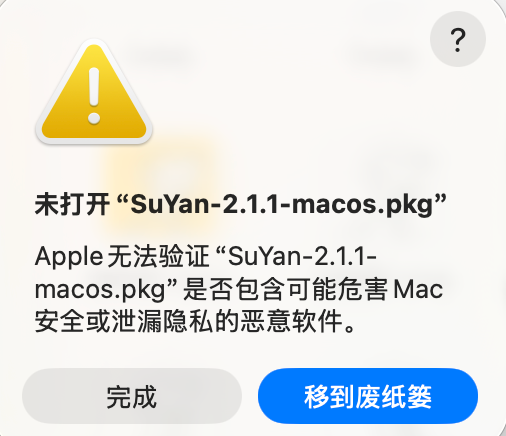
由于素言未购买昂贵的 Apple 开发者证书进行签名,macOS 默认会拦截安装包运行,提示 “Apple 无法验证...是否包含可能危害 Mac 安全或泄漏隐私的恶意软件”。
这是正常现象,请按以下步骤操作放行:
在拦截弹窗中点击 「完成」 (Done)。
打开 系统设置 -> 隐私与安全性 (Privacy & Security)。
向下滑动找到“安全性”区域,你会看到“已阻止...以保护 Mac”的提示,点击右侧的 「仍要打开」 (Open Anyway) 按钮。
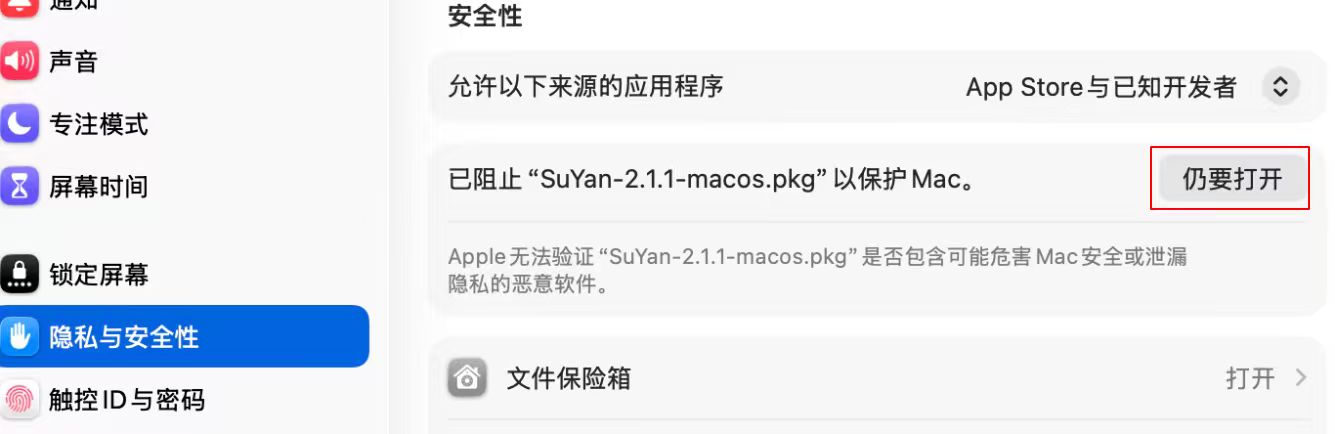
在随后弹出的确认框中输入开机密码,即可正常安装。
macOS 安装后无法打字/截图/翻译?
macOS 权限管理较严。首次安装后:
- 请确保已在“系统设置 -> 键盘 -> 输入法”中添加了素言。
- 尝试注销或重启系统(输入法必须在重启后才能完全加载)。
- 确保在“系统设置 -> 隐私与安全性 -> 辅助功能”中授予了素言权限(如果有提示)。
功能使用
设置菜单怎么打开?
素言采用简洁设计,运行时不会像搜狗那样默认显示设置窗口,需要通过托盘图标进入:
右键点击托盘中的「中/EN」语言指示器(即系统托盘显示当前输入状态的图标),即可弹出设置菜单。
注意区分托盘图标
请右键点击的是显示当前语言状态的中/EN字指示器,不是托盘里的素言 Logo 图标。
进入设置菜单后,可以进行皮肤切换、词库管理、快捷键配置、云同步、AI 翻译等所有功能调整。
Ubuntu 版本的设置入口不同,详见 Ubuntu 下设置入口怎么打开?
如何切换横排/竖排?
支持在横排与竖排之间快速切换:
- Windows:
Ctrl + Shift + L - macOS:
Command + Shift + L
你也可以在设置菜单中更改此行为。
候选词太少了,我想多看几个?
素言默认支持 5x9 超大候选词视图。当你翻页时,候选窗口会自动展开:
- 横排模式:按
↓(向下键) 翻页。 - 竖排模式:按
→(向右键) 翻页。
如何导入我以前的搜狗/百度词库?
素言基于 RIME 引擎(雾凇拼音配置),不支持直接导入搜狗或百度的加密词库文件(如 .scel)。 建议使用 深蓝词库转换 等工具,将这些词库转换为 RIME 格式 的文本文件,然后通过素言的“词库管理”功能导入。
为什么有时候截图快捷键不灵?
请检查是否与其他软件(如微信、QQ)的截图快捷键冲突。建议在素言设置中修改截图快捷键,或者关闭其他软件的全局热键。
云同步
云同步会同步哪些数据?
登录账号后,素言会同步以下数据:
- 配置与偏好:方案配置、皮肤设定、快捷键等
- 自定义词库:你添加的短语、行业术语、专属词库
- 输入词频:高频词、调频记录,确保多端排序一致
- 剪贴板: 剪贴板内容,确保多端复制粘贴内容一致可用
云同步会泄露我的隐私吗?
不会。素言采用端到端加密 (E2EE) 方案:
- 数据在本地通过加密后上传
- 服务器仅作为"盲盒"存储,不持有密钥、无法解密内容
此外,同步功能为可选项,不登录账号或者不开启同步则完全不会进行同步,保持经典离线模式。
我有多台设备,如何使用云同步?
- 在任意一台设备登录账号
- 在设置中开启云同步(首次会执行初始拉取)
- 在其他设备登录同一账号即可同步
- 后续可在需要时手动触发同步,或在设置中开启定时自动同步(详见下条)
云同步是自动执行还是手动执行?需要付费吗?
默认手动执行。素言不会在后台频繁自动同步,需要你在需要时手动触发。
这样设计是为了避免过于频繁、不必要的服务器请求——把多次本地变更"攒一波一起同步"对服务器更友好,也减少了不必要的网络开销。如果你希望全自动,可以在配置页面勾选「定时同步」,系统会按固定周期自动执行。
关于付费:由于云同步需要服务器资源承载存储与带宽成本,因此设置了 5 元 / 月 的订阅费用,用于分摊服务器资源开销。这个价格不到一包方便面,对绝大多数用户都不是负担。
云同步订阅与翻译加油包是相互独立的权益,可按需单独购买。
AI 划词翻译
翻译功能怎么用?
素言的 AI 划词翻译提供两种触发方式:
- 浮动按钮(默认):在绝大多数应用中,选中文本后会自动在光标附近显示一个翻译浮动按钮,点击即可翻译。这是最常用的方式,开箱即用。
- 快捷键触发:部分老旧应用或特殊场景下浮动按钮可能不显示,此时可以使用快捷键
Alt + T(macOS 为Option + T)触发对当前选中文本的翻译。快捷键可在设置菜单中自定义。
翻译结果会以流式方式逐字返回,长文本也不卡顿。如需关闭翻译功能,可在设置菜单中关闭。
AI 翻译是怎么工作的?
素言内置 AI LLM 翻译引擎,基于 OpenAI 兼容接口与 SSE 流式响应实现。选中任意文本后,系统会自动弹出翻译浮窗按钮,点击即可获得流式翻译结果。
AI 翻译能覆盖哪些应用?
覆盖所有桌面应用——基于系统辅助能力(Windows UIA / macOS Accessibility),无论是 Word、PDF、IDE、笔记软件还是聊天工具,只要有选中文本就能翻译。这与只能在浏览器内工作的 Chrome 翻译插件有本质区别。
Ubuntu 版本暂不支持 AI 划词翻译,Linux 适配进行中。
AI 翻译会发送我的数据到哪里?
翻译文本会通过素言服务器发给云端大模型进行翻译,目标语言默认为中文。素言服务器仅作为管道不存储你的翻译内容,仅用于本次翻译请求。
如不希望任何文本外发,可在设置中关闭 AI 翻译功能。
为什么翻译不支持 BYOK(自带 API Key)方式配置?
素言翻译功能仅支持内置集成模式,不支持用户自带 API Key。这是基于以下考量:
- 翻译必须使用云端 LLM:与语音输入不同(本地模型已可很好地转录语音),翻译任务对模型能力要求更高,必须依赖云端大语言模型。
- 降低使用门槛:BYOK 方式要求用户自行注册 API 账号、获取 Key、配置 endpoint,对非技术人员门槛过高。内置集成方式对绝大多数普通用户更友好,开箱即用。
- 价格足够低廉:翻译加油包 9.9 元 / 100 万 token,对日常办公阅读场景足够使用很久。
如果你是企业用户,需要对接内网大模型或私有 LLM 服务,可参考 企业定制 方案。
为什么 macOS 上 AI 翻译不工作?
macOS 需要在 系统设置 -> 隐私与安全性 -> 辅助功能 中授予素言权限,才能获取其他应用的选中文本。首次开启翻译功能时素言会引导授权。
Ubuntu Linux
Ubuntu 版本支持哪些功能?
Ubuntu 版本目前聚焦核心输入体验,包括:
- 核心输入(拼音、词库、皮肤、横竖排布局)
- 剪贴板管理器
- 截图工具
以下功能在 Ubuntu 版本暂未支持,后续版本将逐步补充:
- 登录以及云同步
- AI 划词翻译(依赖系统级辅助能力,Linux 适配进行中)
- 离线语音输入
- 自动检查更新
Ubuntu 下设置入口怎么打开?
Ubuntu 版本没有 Windows/macOS 上的「中/EN」托盘指示器,设置入口集成在 Fcitx5 配置工具中:
- 打开 Fcitx5 配置:终端执行
fcitx5-configtool,或在应用列表中搜索 “Fcitx5 Configuration”。 - 在「输入法」标签页的当前输入法列表中选中 素言。
- 点击配置(齿轮)按钮,即可打开「素言设置」面板。
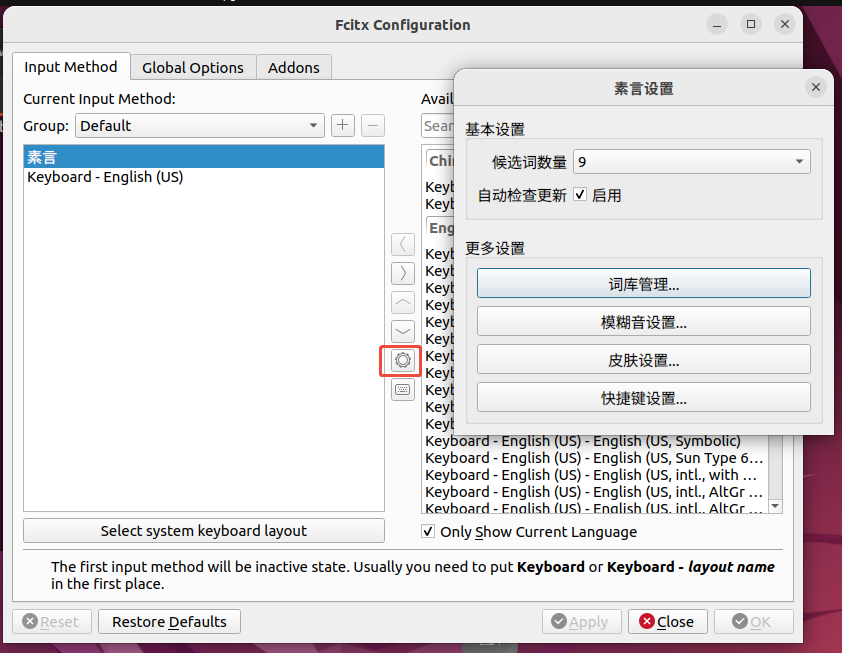
面板中可以调整候选词数量、自动检查更新,并进入词库管理、模糊音设置、皮肤设置、快捷键设置等更多设置。
Ubuntu 安装后候选框不出现?
请按以下步骤排查:
- 确认 Fcitx5 已正确安装并运行:
fcitx5 -d - 确认在 Fcitx5 配置中已添加「素言」输入法
- 尝试重启 Fcitx5:
fcitx5 -r - Wayland 用户请确认已安装
xdg-desktop-portal
Ubuntu 上截图功能无法使用?
素言通过 xdg-portal 的 Screenshot 接口实现截图,请确保系统已安装 xdg-desktop-portal 及对应桌面环境的实现(如 xdg-desktop-portal-gtk、xdg-desktop-portal-kde 等)。
隐私
素言真的完全不联网吗?
素言的输入核心进程从不主动联网,你的每一次击键只保存在本地硬盘上。
以下功能需要联网,但均为可选功能,不开启则完全不联网:
- 云同步:仅在登录账号并开启同步时联网,数据端到端加密上传
- AI 划词翻译:仅在开启翻译功能并使用内置翻译时联网,仅传输选中的文本片段
- 检查更新:仅在手动点击"检查更新"时联网
如需完全离线使用,保持未登录状态、关闭 AI 翻译即可,素言将恢复为纯本地输入法。